CCTV yang tiba-tiba offline atau tidak bisa dibuka di HP hampir selalu disebabkan oleh koneksi, bukan kamera yang rusak. Urutan pengecekannya: internet dan router → listrik dan urutan menyala → sinyal WiFi di titik kamera → akun dan aplikasi. Di bawah ini kami rangkum 10 penyebab yang paling sering kami temui di lapangan, berikut cara mengatasinya. Tujuannya supaya Anda bisa memperbaiki sendiri sebelum memanggil teknisi.
Cek dulu: offline semua atau hanya satu kamera?
- Semua kamera offline: masalah hampir pasti ada di internet, router, atau perekam (DVR/NVR) yang mati.
- Hanya satu kamera WiFi offline: fokus ke sinyal WiFi di titik kamera itu atau ke adaptornya.
- Di monitor tampil normal, tapi di HP offline: perekam masih bekerja, hanya koneksi ke internet atau cloud yang putus.
- Di monitor juga hilang (No Video): ini masalah kamera, kabel, atau daya, bukan internet. Ikuti panduan penyebab CCTV mati atau video loss.
10 penyebab CCTV offline dan solusinya
1. Internet di lokasi mati atau kuota habis
Cara paling cepat: sambungkan HP ke WiFi yang sama dengan CCTV, lalu buka situs apa saja. Kalau HP juga tidak bisa internet, masalahnya ada di ISP atau modem. Restart modem dan router. Kalau masih gagal, hubungi provider internet Anda.
2. Kamera menyala lebih dulu daripada router setelah mati lampu
Ini pola yang sangat khas: semuanya normal, listrik padam sebentar, lalu kamera tidak pernah online lagi. Saat listrik kembali, kamera WiFi menyala lebih cepat daripada router. Kamera tidak menemukan jaringan, lalu sebagian model berhenti mencoba. Solusinya:
- Pastikan router sudah menyala penuh dan HP bisa internet lewat WiFi itu.
- Cabut daya kamera (atau DVR/NVR) sekitar 10–30 detik, lalu colokkan lagi.
- Tunggu kamera selesai booting, lalu refresh aplikasi.
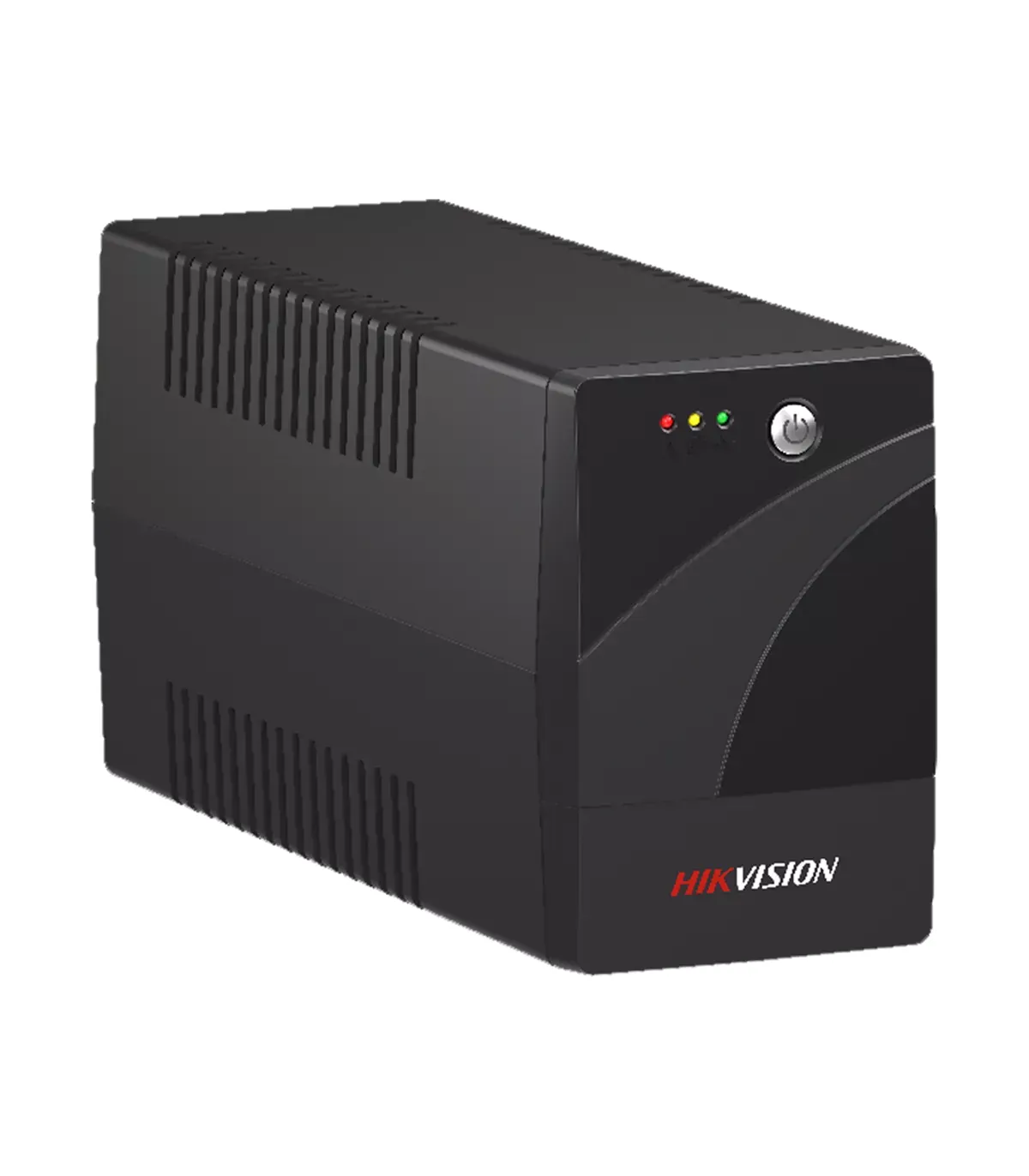
Kalau listrik di lokasi sering padam, router dan perekam sebaiknya dipasang ke UPS. Dengan begitu jaringan tetap hidup dan Anda tidak perlu datang ke lokasi hanya untuk cabut-colok.
3. Sinyal WiFi di titik kamera terlalu lemah
"WiFi bagus" biasanya diukur dari posisi HP di dalam rumah. Padahal kamera di pagar atau carport berada di balik satu atau dua tembok dan harus mengunggah video terus-menerus. Tanda-tandanya: kamera sering putus-sambung, gambar patah-patah, atau offline di jam tertentu. Solusinya:
- Pindahkan router ke posisi yang lebih dekat, atau tambahkan access point atau mesh. Pilihannya ada di kategori WiFi router.
- Untuk kamera yang mendukung port LAN, sambungkan dengan kabel. Ini cara paling stabil.
- Untuk titik yang jauh dan penting, pertimbangkan sistem kabel (DVR/NVR) daripada kamera WiFi.
4. Router diganti, atau nama dan password WiFi berubah
Kamera WiFi menyimpan nama jaringan (SSID) dan password lama. Setelah ganti router, ganti provider, atau ganti password, kamera tidak bisa tersambung lagi. Ada dua solusi: kembalikan SSID dan password ke yang lama, atau lakukan konfigurasi ulang WiFi kamera dari aplikasi. Pada beberapa model, ini perlu reset kamera lalu menambahkannya ulang.
5. Kamera hanya mendukung 2.4GHz
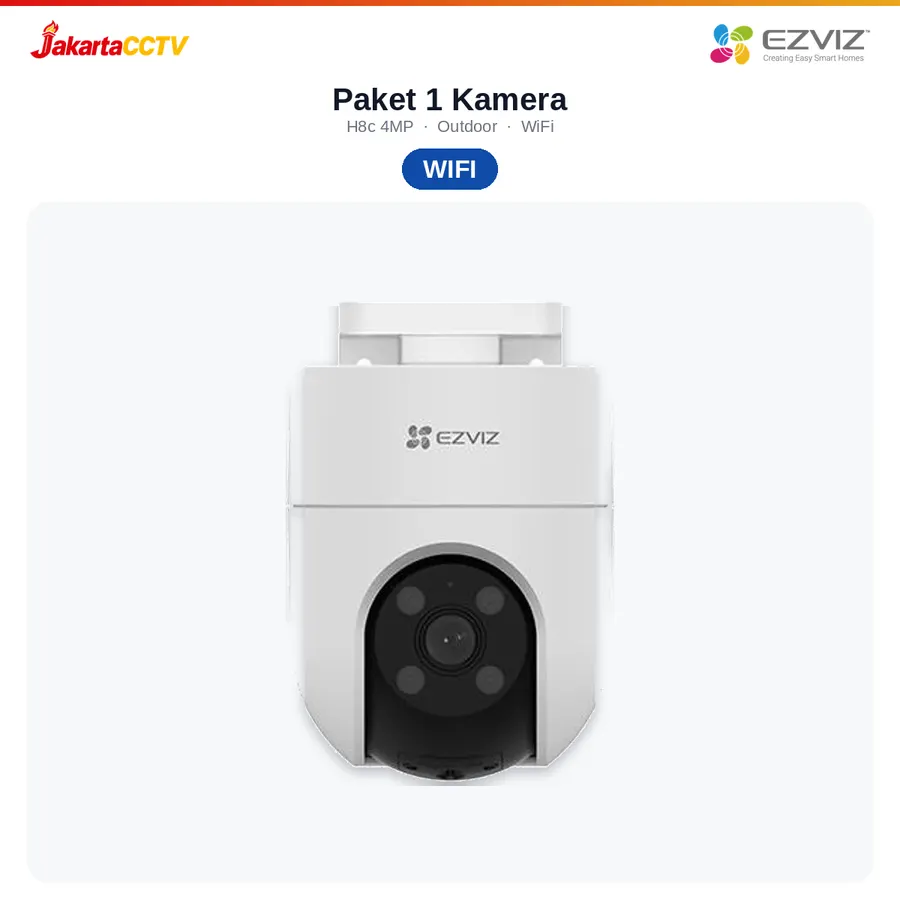
Banyak kamera WiFi rumahan hanya bekerja di 2.4GHz. Contohnya Ezviz H8c dan Uniarch Uho-S1, menurut spesifikasi resmi masing-masing. Router modern sering memakai satu nama untuk 2.4GHz dan 5GHz sekaligus (band steering), sehingga kamera gagal pairing atau terputus. Solusinya, pisahkan nama jaringan 2.4GHz dan 5GHz di pengaturan router, lalu sambungkan kamera ke jaringan 2.4GHz.
6. Adaptor kamera melemah
Kamera yang kekurangan daya bisa terlihat seperti kamera dengan sinyal buruk: hidup sebentar, restart, lalu offline. Hal ini sering terjadi saat malam, karena lampu inframerah atau spotlight menyala dan menambah konsumsi daya. Coba tukar dengan adaptor bawaan dari kamera lain yang normal, dan hindari memakai charger HP bekas.
7. Perekam DVR/NVR tidak terhubung ke router
Pada sistem kabel, yang terhubung ke internet adalah perekamnya, bukan kamera. Periksa kabel LAN dari perekam ke router, termasuk lampu indikator port LAN-nya. Di menu jaringan perekam, pastikan perekam mendapat alamat IP (DHCP aktif) dan status layanan cloud atau P2P-nya online. Panduan setting untuk aplikasi Hik-Connect dan DMSS ada di cara setting CCTV online di HP.
8. Akun aplikasi bermasalah atau perangkat dibagikan dengan cara yang salah
Kalau kamera hanya bisa dibuka di satu HP, biasanya kamera terdaftar di akun milik satu orang, sementara HP lain memakai akun berbeda. Cara yang benar adalah memakai fitur share di aplikasi agar pengguna lain menerima undangan. Fitur ini ada di Ezviz, Imou Life, Hik-Connect, DMSS, dan aplikasi Uniarch. Hindari login dengan satu akun di banyak HP, karena sebagian aplikasi membatasinya.
9. Password perangkat diganti atau verifikasi enkripsi gagal
Setelah password perekam diganti, kamera yang tersimpan di aplikasi perlu diperbarui juga. Sebagian aplikasi juga meminta verification code atau kode enkripsi untuk menampilkan video. Kalau Anda lupa password perekam, ikuti langkah resmi di cara reset password DVR/NVR. Jangan memakai tool reset dari sumber yang tidak jelas.
10. Aplikasi atau firmware usang
Perbarui aplikasi di HP. Setelah itu cek apakah ada pembaruan firmware untuk kamera atau perekam lewat aplikasi atau menu perangkat.
Apakah CCTV tetap merekam saat offline?
Status offline di aplikasi artinya perangkat tidak terhubung ke server cloud. Itu belum tentu berarti rekaman berhenti. Selama perekam menyala, DVR/NVR tetap merekam ke hard disk, dan kamera WiFi tetap merekam ke microSD. Begitu koneksi pulih, cek playback untuk memastikan. Kalau ternyata ada jam yang kosong, penyebabnya kemungkinan listrik, bukan internet. Bahasannya ada di artikel kami tentang CCTV tidak merekam.
Checklist cepat sebelum memanggil teknisi
- HP terhubung ke WiFi yang sama dengan CCTV dan bisa internet?
- Router sudah menyala penuh sebelum kamera dan perekam dinyalakan ulang?
- Kamera WiFi tersambung ke jaringan 2.4GHz dengan nama dan password yang benar?
- Lampu port LAN di perekam dan router menyala?
- Aplikasi sudah versi terbaru, dan Anda login dengan akun pemilik perangkat?
- Gambar masih tampil di monitor DVR/NVR? Kalau tidak, ini masalah kamera atau kabel, bukan internet.
Mencegah CCTV offline berulang
- Pasang UPS untuk router, modem, dan perekam. Cara menghitung kapasitasnya dibahas di artikel UPS untuk CCTV. Untuk sistem kecil, UPS seperti Hikvision DS-UPS600 (Rp679.000) sering sudah cukup untuk router dan perekam. Hitung bebannya dulu.
- Utamakan kabel untuk titik yang jauh dari router. Kamera WiFi paling cocok untuk area dalam ruangan yang dekat dengan router. Pilihannya ada di Smart WiFi IP Camera.
- Catat akun dan password pemilik perangkat di tempat aman, terutama untuk toko atau kantor dengan banyak pengguna.
- Rawat perangkat secara berkala seperti di cara merawat CCTV dan DVR.
Kalau terpaksa reset kamera WiFi: lakukan dengan aman
Reset sebaiknya menjadi langkah terakhir. Setelah reset, kamera harus ditambahkan ulang ke aplikasi, dan pada sebagian model rekaman di microSD perlu diformat ulang. Sebelum menekan tombol reset:
- Siapkan nama dan password WiFi 2.4GHz yang benar.
- Pastikan Anda bisa login ke akun pemilik kamera di aplikasi.
- Hapus kamera dari akun lama kalau kamera akan dipindah ke akun lain. Kamera yang masih terikat ke akun lama sering tidak bisa ditambahkan ke akun baru.
- Backup dulu rekaman penting di microSD ke HP.
Setelah itu, ikuti panduan tambah perangkat di aplikasi masing-masing merek. Kalau kamera tetap gagal tersambung meski sinyal kuat dan password benar, kemungkinan ada masalah perangkat keras. Bawa kamera ke teknisi untuk dicek.
Butuh bantuan? Tim JakartaCCTV siap cek dan servis
Kalau sudah mengikuti langkah di atas dan CCTV tetap offline, tim teknisi kami bisa membantu pengecekan jaringan, setting ulang aplikasi, sampai penataan ulang kamera WiFi ke kabel untuk area Jakarta dan Tangerang. Hubungi 021-40001929 atau WhatsApp 0812-9797-3799, atau datang ke showroom kami di Ruko Mendrisio Blok C3 No. 17, Gading Serpong. Supaya diagnosis lebih cepat, kirimkan merek CCTV, nama aplikasi, dan screenshot pesan error-nya.