Salah satu alasan utama orang memasang CCTV adalah agar bisa memantau rumah atau toko dari mana saja lewat HP. Perangkat modern tidak lagi memerlukan setting port forwarding atau IP publik yang rumit. Cukup gunakan layanan cloud P2P dari produsen. Berikut langkahnya.
Yang perlu disiapkan
- DVR/NVR yang sudah terpasang dan merekam.
- Router/modem internet (IndiHome, Biznet, First Media, MyRepublic, dan sejenisnya) dengan port LAN kosong.
- Kabel LAN dari perekam ke router.
- HP dengan aplikasi sesuai merek: Hik-Connect (Hikvision/HiLook), DMSS (Dahua), Ezviz, atau Imou Life.
Langkah 1: Hubungkan perekam ke router
- Sambungkan port LAN perekam ke port LAN router dengan kabel UTP.
- Di menu perekam, buka Network dan aktifkan DHCP agar perekam mendapat IP otomatis dari router.
- Pastikan DNS terisi (misalnya otomatis dari router, atau 8.8.8.8).
Langkah 2: Aktifkan layanan cloud P2P
- Hikvision: menu Network → Platform Access → aktifkan Hik-Connect, buat verification code, lalu pastikan status menjadi Online.
- Dahua: menu Network → P2P → aktifkan, lalu pastikan status Online.
Di menu ini juga tampil QR code perangkat (serial number).
Langkah 3: Tambahkan perangkat di aplikasi
- Buat akun di aplikasi dan login.
- Tekan tanda + lalu pilih scan QR code.
- Scan QR code di layar perekam atau di stiker perangkat.
- Masukkan verification code atau password perangkat.
- Semua kamera akan muncul dan bisa ditonton live maupun playback.
Untuk kamera WiFi (Ezviz, Imou, Uniarch)
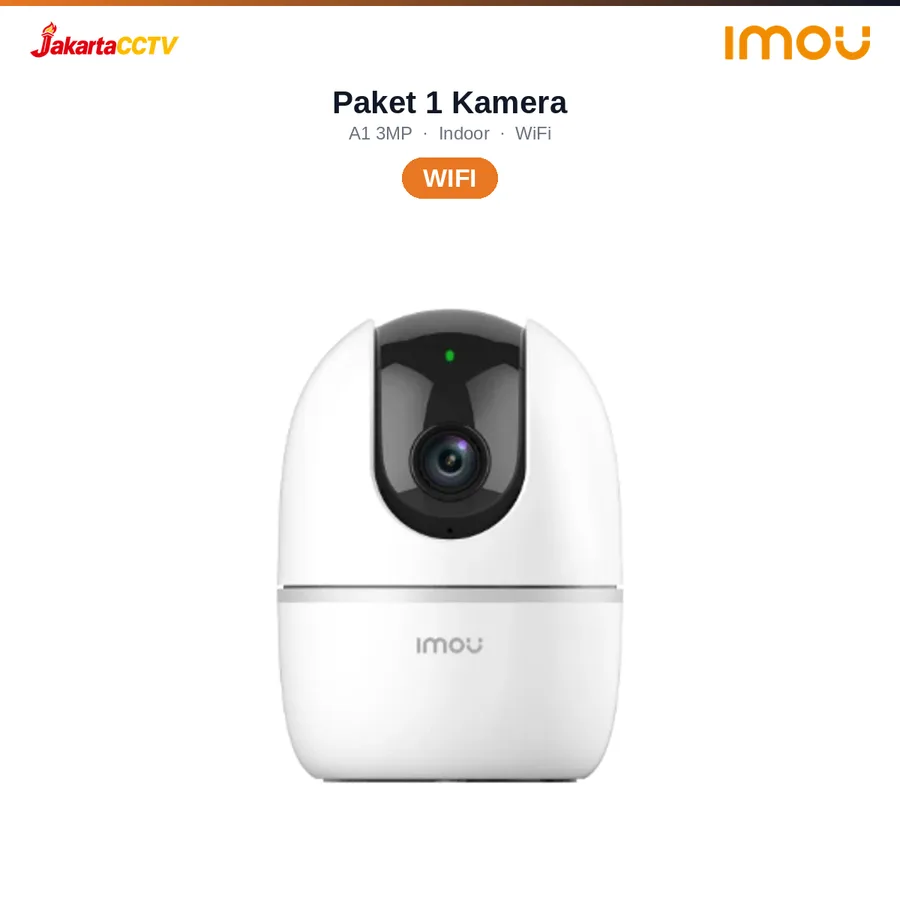
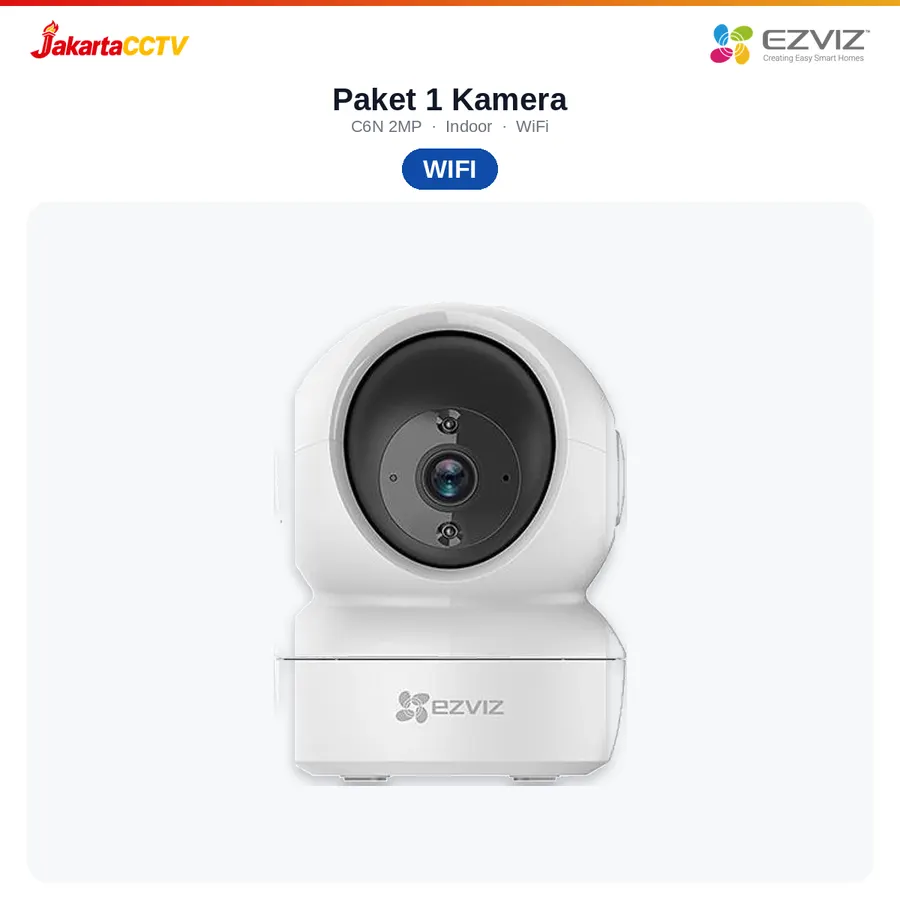
Kamera WiFi seperti Imou A1 3MP (Rp1.090.000) dan Ezviz C6N 2MP (Rp1.190.000) disetting langsung dari aplikasi. Scan QR di badan kamera, lalu masukkan nama dan password WiFi. Sebagian besar kamera WiFi rumahan hanya mendukung WiFi 2,4 GHz, jadi pastikan router memancarkan jaringan 2,4 GHz. Jika memakai modem mobile (MiFi), pastikan kuotanya cukup karena streaming video cukup boros data.
Melihat dari laptop/PC
- Gunakan software resmi: iVMS-4200 atau HikCentral untuk Hikvision, SmartPSS untuk Dahua.
- Login dengan akun yang sama, dan perangkat akan tersinkron otomatis.
- Di jaringan lokal, Anda juga bisa membuka alamat IP perekam lewat browser.
Berbagi akses ke keluarga atau karyawan
Gunakan fitur Share di aplikasi untuk memberi akses lihat ke akun lain, dengan pembatasan per kamera dan per fungsi (live, playback). Jangan membagikan password admin.
Hemat kuota saat memantau
Gunakan mode SD/sub stream saat memantau lewat data seluler, dan beralih ke HD hanya saat perlu melihat detail. Rekaman di perekam tetap berkualitas penuh.
CCTV tidak bisa online? Cek ini
- Status cloud/P2P masih Offline: periksa kabel LAN, DHCP, DNS, dan pastikan internet router berjalan.
- Jam perekam salah: aktifkan NTP. Waktu yang salah bisa membuat koneksi ke server gagal.
- Firmware perekam terlalu lama: lakukan update.
- Kamera WiFi gagal terhubung: dekatkan ke router, gunakan WiFi 2,4 GHz, dan hindari karakter khusus pada nama WiFi.
Keamanan akses online
- Gunakan password kuat dan aktifkan verifikasi dua langkah di akun aplikasi.
- Hindari membuka port DVR ke internet tanpa perlu. Gunakan layanan P2P resmi.
- Update firmware secara berkala.
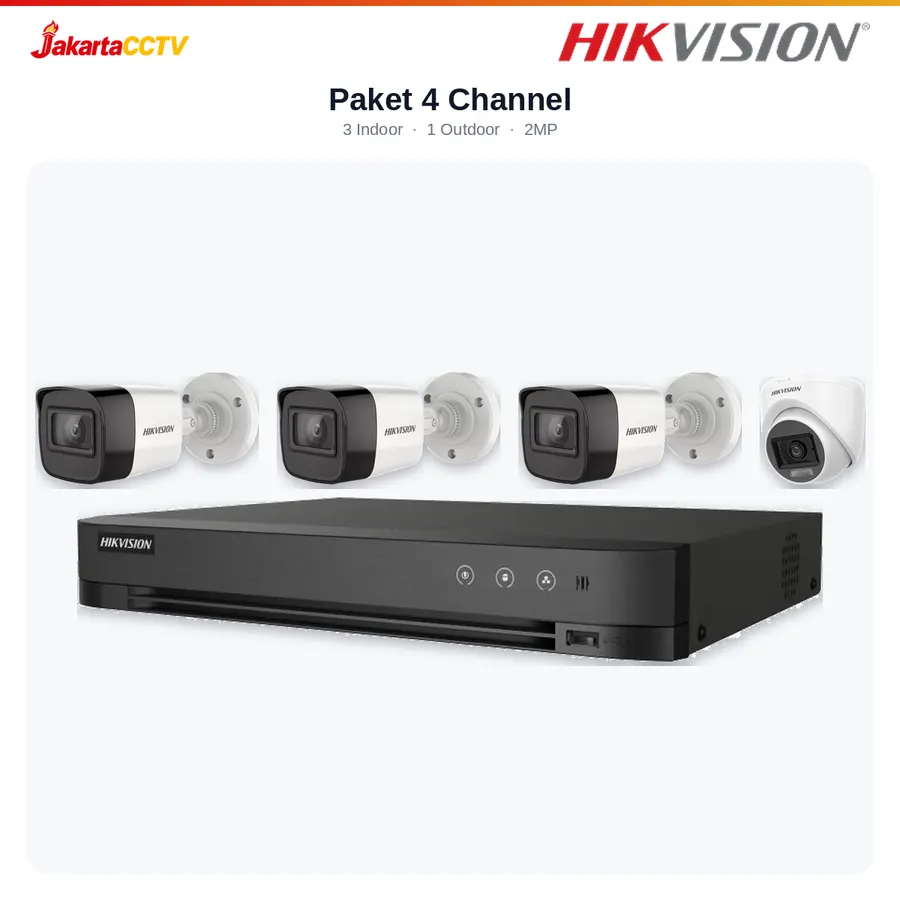
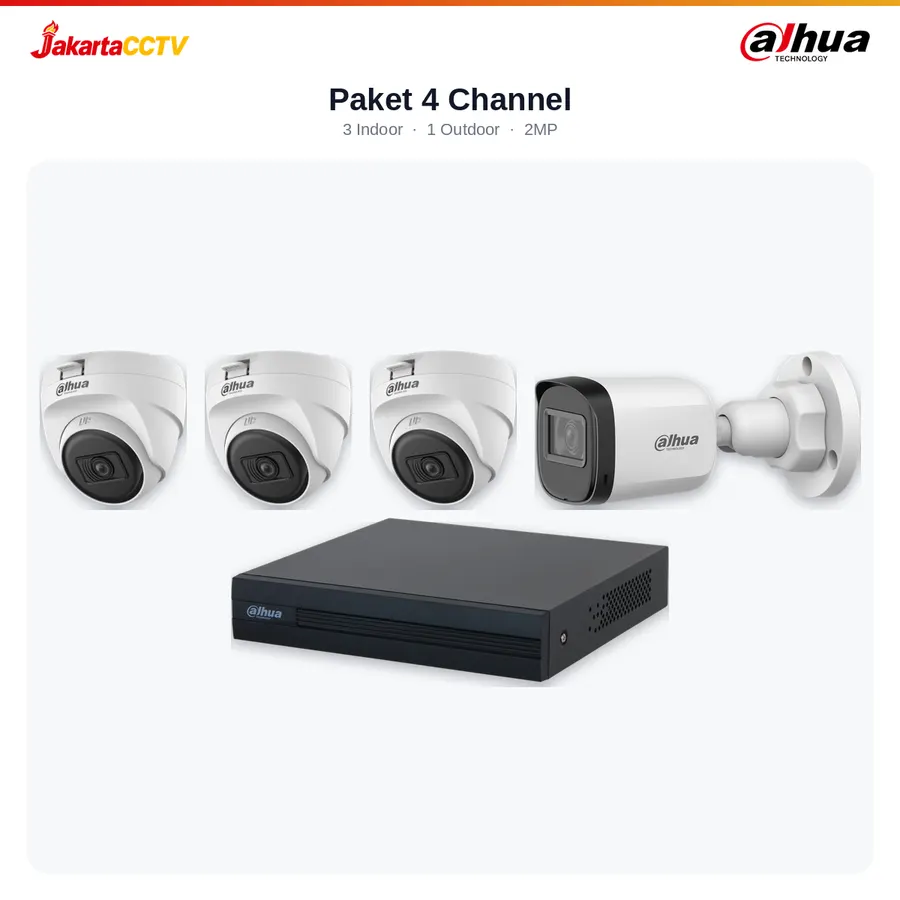
Paket Hikvision 4 channel (Rp5.290.000) dan Dahua 4 channel (Rp4.190.000) sudah mendukung akses online lewat aplikasi. Untuk menonton dan menyimpan rekaman, lihat juga cara melihat rekaman CCTV.