
DVR dan NVR merekam secara berulang (overwrite): ketika hard disk penuh, rekaman paling lama otomatis ditimpa. Artinya rekaman kejadian penting, misalnya pencurian, kecelakaan, atau komplain pelanggan, bisa hilang dalam hitungan hari jika tidak segera di-backup. Berikut cara-cara menyimpannya.
Sebelum backup: kunci rekaman penting
Banyak perekam Hikvision dan Dahua punya fitur Lock atau Protect pada file rekaman, agar tidak ikut tertimpa. Gunakan fitur ini segera setelah menemukan kejadian penting, lalu lakukan backup.
Belum tahu cara mencari rekamannya? Lihat dulu cara melihat rekaman CCTV.
Cara 1: Export ke flashdisk langsung dari perekam
Ini cara paling umum dan tidak butuh internet.
- Colokkan flashdisk (format FAT32 atau exFAT, sesuai dukungan perekam) ke port USB DVR/NVR.
- Masuk menu Playback atau Backup/Export.
- Pilih kamera (channel), tanggal, dan rentang jam kejadian.
- Pilih klip, lalu klik Export atau Backup dan tentukan flashdisk sebagai tujuan.
- Tunggu hingga proses selesai, lalu cabut flashdisk dengan aman.
Format file: perekam biasanya menyimpan file .mp4 atau format bawaan (misalnya .dav di Dahua). Jika ada pilihan, pilih MP4 agar langsung bisa diputar di laptop atau HP. Jika tidak, gunakan pemutar resmi dari produsen.
Cara 2: Download lewat aplikasi HP
Jika perekam sudah terhubung online (lihat cara setting CCTV online di HP):
- Hik-Connect (Hikvision): buka playback kamera, cari waktu kejadian, lalu gunakan tombol rekam/klip atau unduh (tergantung versi aplikasi) untuk menyimpan potongan video ke galeri HP.
- DMSS (Dahua): buka playback, pilih waktu, lalu gunakan ikon rekam atau download untuk menyimpan klip ke HP.
Cara ini praktis untuk klip pendek. Kualitasnya bisa mengikuti stream yang sedang diputar, jadi pilih mode HD sebelum merekam ulang atau mengunduh.
Cara 3: Lewat PC atau laptop di jaringan yang sama
- Pastikan laptop terhubung ke jaringan yang sama dengan perekam.
- Akses alamat IP perekam lewat browser atau gunakan software PC resmi (misalnya iVMS-4200/HikCentral untuk Hikvision, SmartPSS untuk Dahua).
- Masuk ke playback, pilih kamera dan waktu, lalu download klip ke laptop.
Cara ini cocok untuk rekaman panjang atau banyak kamera sekaligus.
Cara 4: Backup otomatis
- Kartu microSD di kamera IP: sebagian kamera IP dan kamera WiFi bisa merekam ke microSD sebagai cadangan jika NVR mati. Pilihan kartu ada di SD card.
- Cloud: layanan cloud dari Ezviz atau Imou menyimpan klip kejadian di server, berguna jika perangkat dicuri.
- Perekam kedua atau NAS untuk kebutuhan kantor dan gudang.
Tips agar rekaman sah sebagai bukti
- Pastikan jam dan tanggal perekam akurat (aktifkan NTP).
- Simpan file asli tanpa diedit. Jika perlu memotong, simpan juga file utuhnya.
- Buat dua salinan: satu di flashdisk, satu di laptop atau cloud pribadi.
- Catat siapa yang mengambil rekaman dan kapan, terutama untuk keperluan laporan polisi atau asuransi.
Agar rekaman tersimpan lebih lama
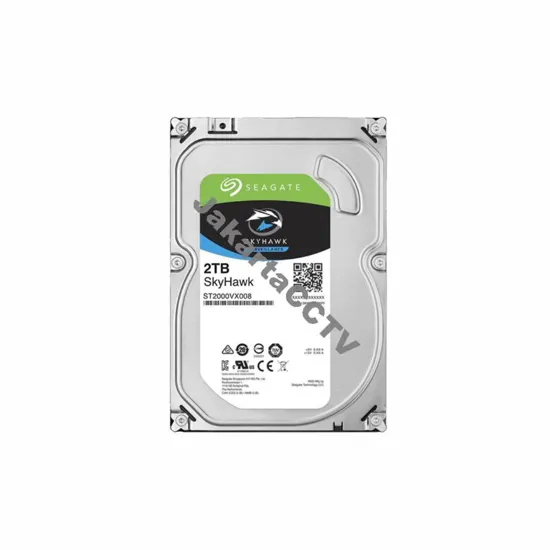
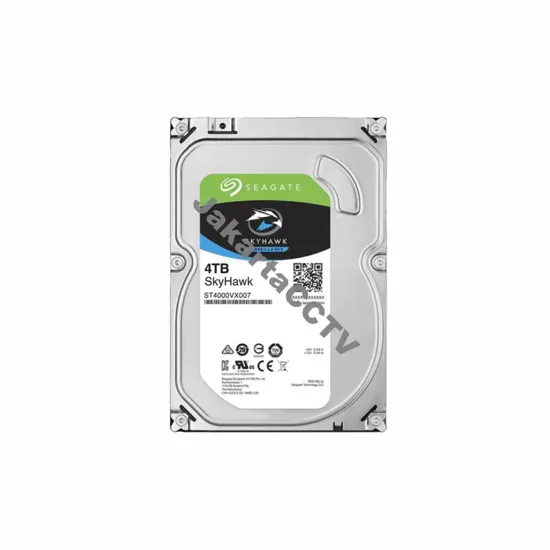
Jika rekaman sering sudah tertimpa sebelum sempat dicek, kapasitas hard disk perlu ditambah atau pengaturan rekaman diubah (misalnya rekam berbasis gerakan di malam hari). Pilihan HDD surveillance: SkyHawk 2 TB (Rp1.025.000) dan SkyHawk 4 TB (Rp2.125.000). Lihat juga beda HDD CCTV dan hardisk komputer.
Memilih metode backup yang tepat
| Metode | Cocok untuk | Keterbatasan |
|---|---|---|
| Flashdisk dari perekam | Klip pendek hingga sedang, bukti polisi | Durasi panjang butuh flashdisk besar dan waktu export lama |
| Aplikasi HP | Cuplikan cepat untuk dibagikan | Kualitas dan durasi terbatas, butuh internet |
| PC di jaringan lokal | Durasi panjang, kualitas penuh | Perlu laptop/PC di jaringan yang sama |
| Backup otomatis ke NAS/server | Kantor/bisnis yang butuh salinan terpusat | Perlu perangkat tambahan dan konfigurasi |
Langkah detail export dari perekam
- Masuk menu Playback, pilih channel, tanggal, dan rentang waktu.
- Tandai klip (mulai–selesai). Beberapa merek memakai "tag" atau "clip".
- Jika tersedia, lock rekaman agar tidak tertimpa overwrite.
- Masukkan flashdisk ke port USB. Format flashdisk biasanya FAT32 atau exFAT sesuai dukungan perekam.
- Pilih format file (sering AVI/MP4) dan mulai export. Jangan cabut flashdisk sebelum selesai.
- Uji putar file di komputer sebelum meninggalkan lokasi.
Menyimpan bukti dengan rapi
- Beri nama file dengan tanggal, jam, dan kamera (contoh: 2026-10-12_14-30_ch03_pintu.mp4).
- Simpan salinan di dua media berbeda (flashdisk + laptop/cloud).
- Catat siapa yang mengekspor, kapan, dan untuk keperluan apa.
- Jangan mengedit atau mengompres ulang file asli jika akan dipakai sebagai bukti.
- Pastikan jam perekam akurat. Jika jam salah, catat selisihnya.
Backup rutin untuk bisnis
Untuk toko, kantor, dan sekolah, buat jadwal: misalnya setiap minggu ekspor cuplikan kejadian penting, dan setiap bulan cek status HDD. Beberapa NVR mendukung backup terjadwal ke server. Kebutuhan kapasitas dibahas di kapasitas HDD CCTV.
Masalah umum saat export
- Flashdisk tidak terbaca: coba format ulang sesuai dukungan perekam, atau gunakan flashdisk lain.
- Export gagal di tengah jalan: kapasitas flashdisk kurang, atau flashdisk rusak.
- File tidak bisa diputar: instal codec/player yang mendukung, atau export ulang dengan format yang lebih umum.
- Rekaman hilang: sudah tertimpa. Pastikan kapasitas HDD cukup dan kunci klip penting segera. Lihat cara melihat rekaman.
Butuh bantuan mengekspor rekaman di lokasi? Hubungi 021-40001929 atau WhatsApp 0812-9797-3799.
Standar operasional backup untuk bisnis
Toko, kantor, dan sekolah sebaiknya punya SOP singkat tertulis. Isinya: siapa yang berwenang mengekspor, media apa yang dipakai, penamaan file, lokasi penyimpanan salinan, dan berapa lama salinan disimpan.
Untuk kejadian pidana, eksport segera setelah diketahui, kunci klip di perekam, dan buat hash/catatan waktu bila diminta penasihat hukum. Jangan memotong-motong file dengan editor video jika ingin menjaga keaslian.
Sediakan flashdisk khusus CCTV yang selalu kosong dan sudah diuji kompatibilitasnya dengan merek perekam Anda. Flashdisk “serbaguna” yang penuh file lain sering gagal saat keadaan darurat.
Jadwal yang bisa diikuti
- Mingguan: cek HDD status dan uji export 1 menit.
- Bulanan: review kapasitas dan lama rekaman aktual.
- Saat insiden: lock + export + salinan ganda.
- Saat ganti HDD: backup klip penting sebelum format.
Lihat cara melihat rekaman dan kapasitas HDD.
Butuh bantuan memilih atau mengatasi masalah CCTV? Hubungi JakartaCCTV di 021-40001929 atau WhatsApp 0812-9797-3799.
Ringkasan praktik backup
Kunci klip penting segera, export ke media yang sudah diuji, beri nama file jelas, dan simpan salinan kedua. Untuk bisnis, jadwalkan uji export bulanan agar tidak gagal saat darurat. Pastikan jam perekam akurat agar rekaman selaras dengan bukti lain seperti struk atau log akses.
Jika Anda ingin bantuan menyesuaikan pilihan dengan denah lokasi, tim JakartaCCTV siap membantu melalui 021-40001929 atau WhatsApp 0812-9797-3799.

