Setiap merek CCTV memakai aplikasi dan menu yang berbeda. Panduan ini merinci langkah menghubungkan perekam dan kamera ke HP untuk empat merek yang paling banyak dipakai: Hikvision, Dahua, Ezviz, dan Imou. Untuk konsep umumnya (P2P, kebutuhan internet), baca juga cara setting CCTV online di HP.
Persiapan sebelum mulai
- DVR/NVR sudah terpasang dan menampilkan gambar di monitor.
- Perekam tersambung ke router dengan kabel LAN, dan router punya internet aktif.
- Anda tahu password admin perekam.
- HP sudah terpasang aplikasi resmi dari Play Store/App Store.
- Untuk kamera WiFi: HP tersambung ke WiFi 2,4 GHz yang akan dipakai kamera.
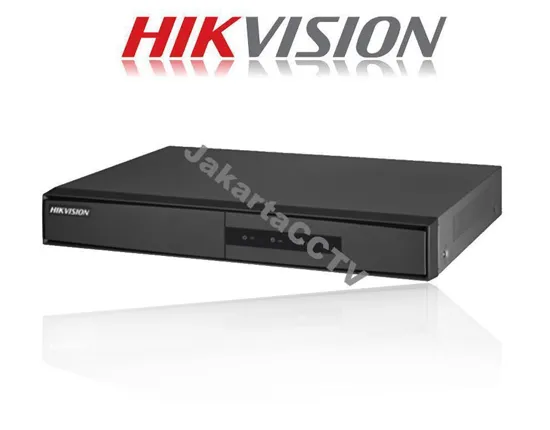
Hikvision: aplikasi Hik-Connect
Di DVR/NVR
- Masuk menu Configuration → Network → General. Aktifkan DHCP atau isi IP manual yang sesuai jaringan router, lalu simpan.
- Buka Network → Platform Access (pada beberapa firmware bernama Hik-Connect). Centang Enable.
- Buat Verification Code (kode enkripsi stream) bila diminta, catat kodenya.
- Tunggu status menjadi Online.
Di HP
- Buka Hik-Connect, daftar/login akun.
- Tekan + → Scan QR Code. Scan QR di menu Platform Access atau stiker di perekam.
- Masukkan verification code jika diminta. Perangkat akan muncul di daftar dan semua channel bisa ditonton.
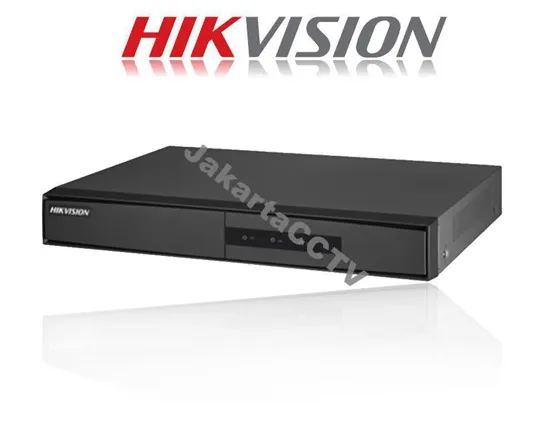
Contoh perekam: Hikvision DS-7204HGHI-F1/N (Rp1.025.000).
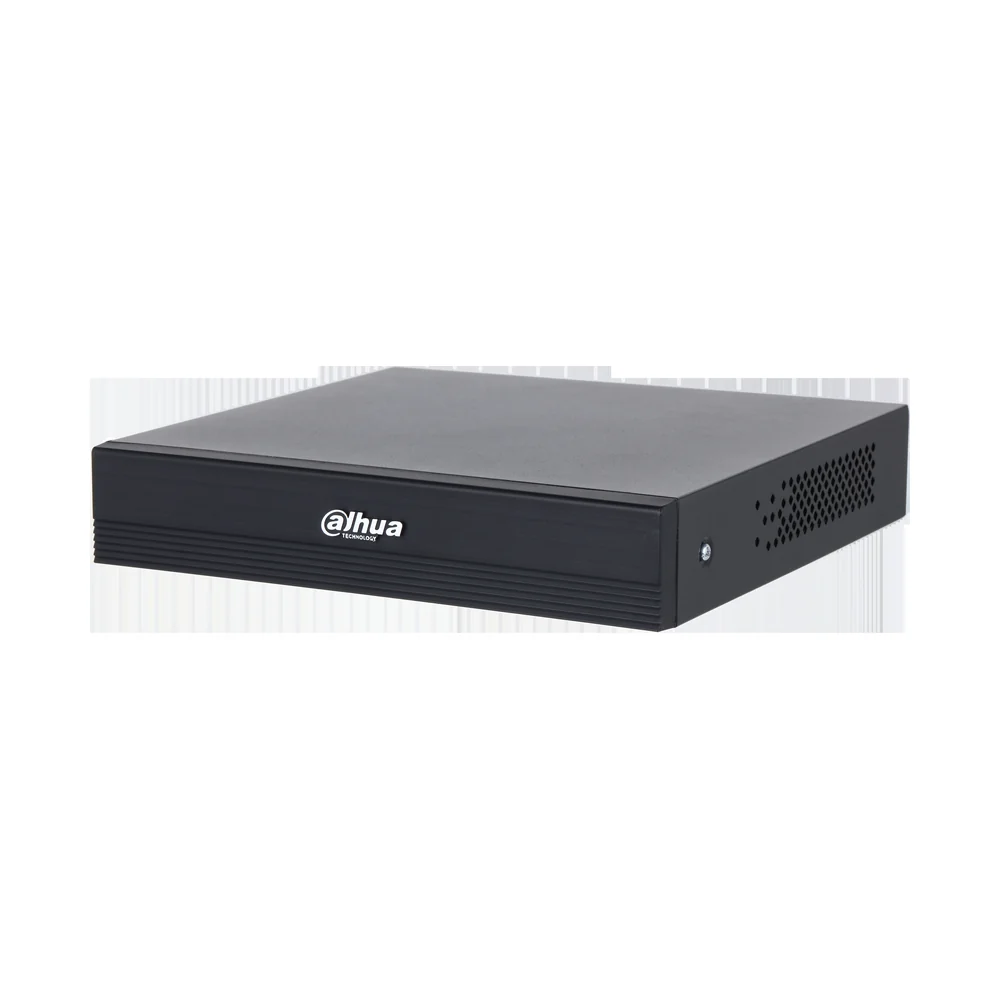
Dahua: aplikasi DMSS
Di XVR/NVR
- Masuk Main Menu → Network → TCP/IP, set DHCP atau IP statis yang benar.
- Buka Network → P2P, aktifkan Enable, lalu tunggu status Online.
- Pada menu yang sama akan tampil QR code berisi nomor seri (SN).
Di HP
- Buka DMSS, pilih + → SN/Scan.
- Scan QR code, pilih jenis perangkat (XVR/NVR), lalu isi username dan password perekam.
- Simpan, lalu buka Live Preview.
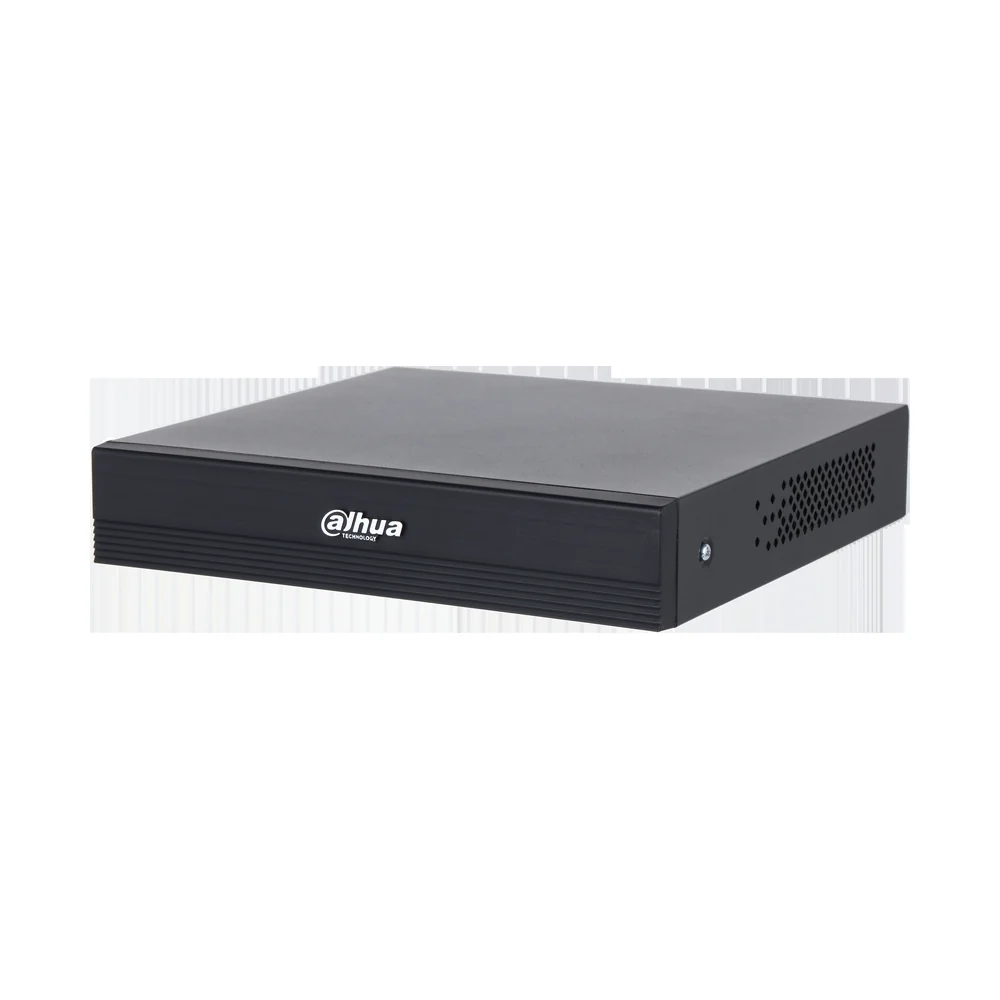
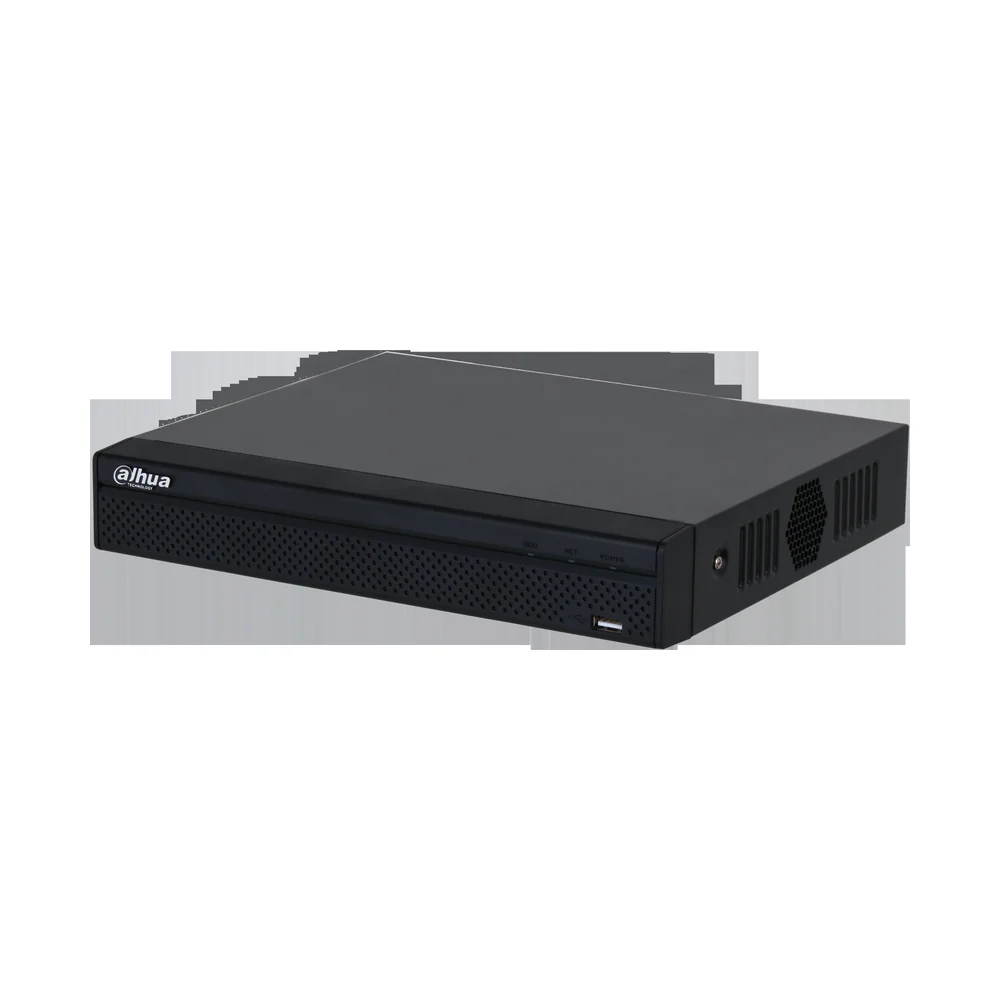
Contoh perekam: Dahua XVR1B04-I (Rp945.000) dan Dahua NVR2104HS-4KS3 (Rp2.133.000).
Ezviz: aplikasi Ezviz
- Nyalakan kamera dan tunggu sampai siap (biasanya ditandai suara atau lampu indikator).
- Buka aplikasi Ezviz, login, tekan +, lalu scan QR code di badan/kardus kamera.
- Pilih WiFi 2,4 GHz dan masukkan passwordnya.
- Ikuti petunjuk di layar sampai kamera tersambung, lalu beri nama.
- Masukkan microSD dan lakukan format dari menu Storage di aplikasi.
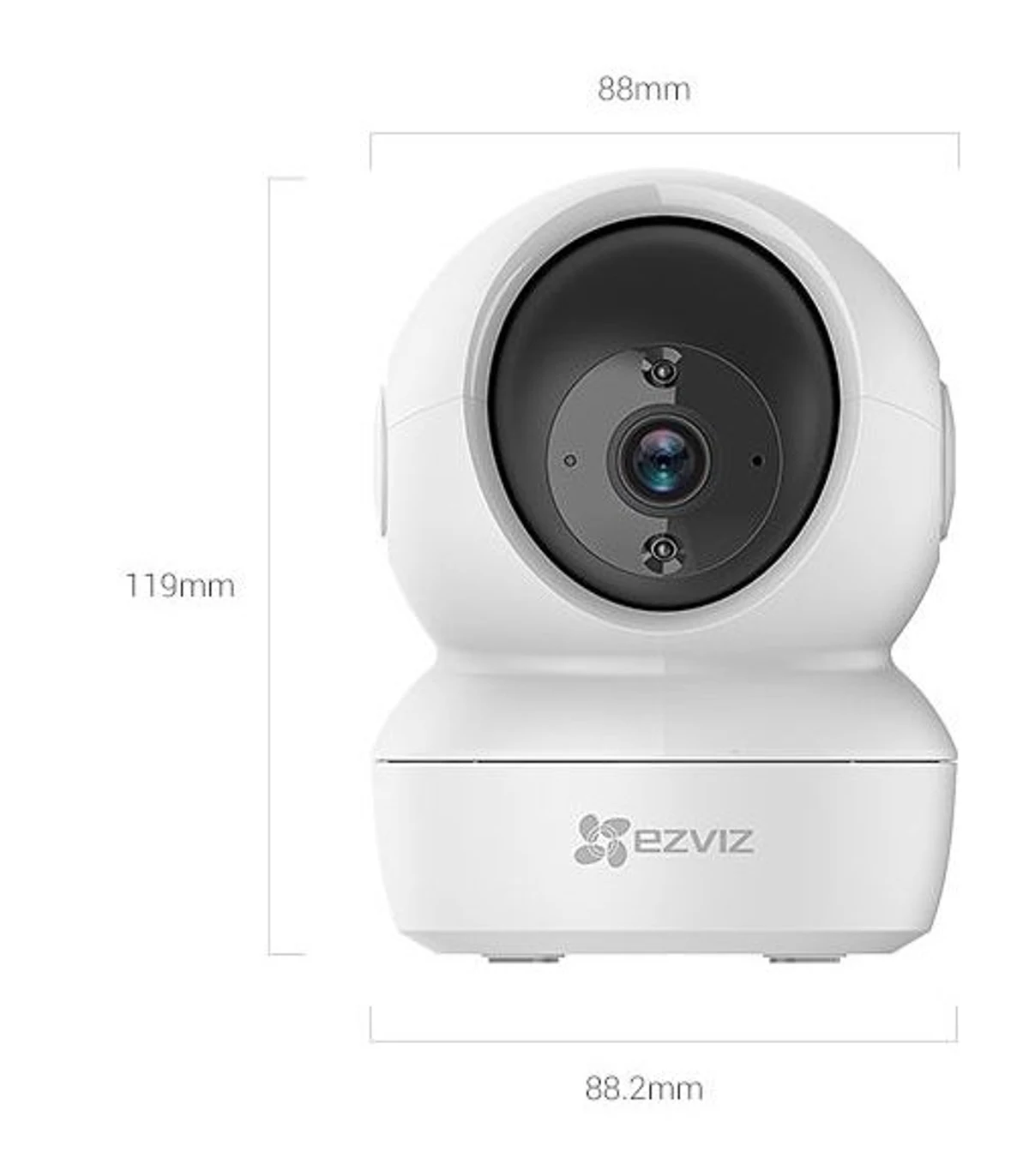
Contoh: Ezviz C6N 2MP (Rp504.000). Lihat juga panduan kamera Ezviz.
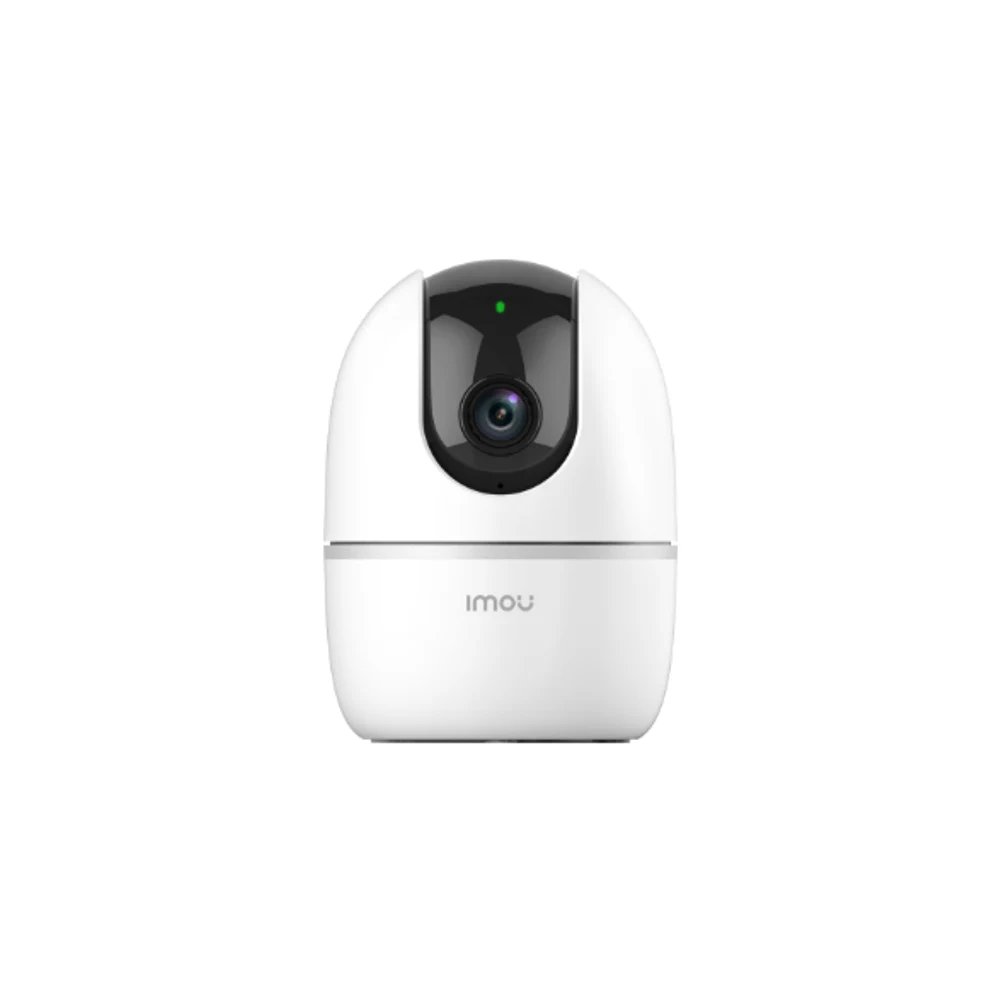
Imou: aplikasi Imou Life
- Nyalakan kamera, tunggu lampu indikator berkedip siap pairing.
- Buka Imou Life, tekan +, scan QR code di kamera.
- Pilih WiFi 2,4 GHz, masukkan password, lalu ikuti petunjuk.
- Setelah tersambung, atur nama, deteksi gerakan/manusia, dan format microSD.
Contoh: Imou A1 3MP (Rp394.000).

Menambahkan akses untuk anggota keluarga atau karyawan
Jangan membagikan password admin. Gunakan fitur Share di aplikasi (Hik-Connect, DMSS, Ezviz, dan Imou Life memilikinya) untuk memberi akses tonton ke akun lain, dan batasi izin playback bila perlu.
Masalah umum dan solusinya
| Masalah | Penyebab umum | Solusi |
|---|---|---|
| Status P2P/Platform Offline | IP/gateway/DNS salah, kabel LAN | Gunakan DHCP, cek kabel, isi DNS 8.8.8.8 |
| Perangkat sudah terdaftar di akun lain | Pernah dipasang oleh pemilik/teknisi lain | Minta pemilik lama menghapus perangkat, atau hubungi distributor |
| Kamera WiFi gagal tersambung | WiFi 5 GHz, sinyal lemah, password salah | Gunakan 2,4 GHz, dekatkan ke router, reset kamera |
| Gambar di HP patah-patah | Upload internet kecil | Gunakan sub stream/kualitas SD di aplikasi |
| Playback kosong | HDD/microSD belum terformat atau rusak | Cek status storage, format ulang |
Tips keamanan
- Ganti password bawaan dengan password kuat.
- Update firmware perekam dan aplikasi.
- Hindari port forwarding jika P2P sudah cukup, agar perangkat tidak terekspos langsung ke internet.
Jika masih kesulitan, tim JakartaCCTV bisa membantu konfigurasi. Hubungi 021-40001929 atau WhatsApp 0812-9797-3799.
Melihat CCTV dari komputer
Selain HP, rekaman bisa dipantau dari laptop atau PC kantor:
- Hikvision: gunakan aplikasi desktop dari Hikvision (misalnya iVMS-4200/HikCentral sesuai skala) atau browser ke alamat IP perekam di jaringan lokal.
- Dahua: gunakan SmartPSS di Windows/Mac, atau akses web perekam melalui alamat IP lokal.
- Ezviz dan Imou: tersedia aplikasi desktop dan portal web masing-masing untuk akun yang sama.
Mengatur notifikasi deteksi
Notifikasi yang terlalu sering membuat pengguna mengabaikannya. Agar berguna:
- Aktifkan deteksi manusia/kendaraan (jika kamera dan perekam mendukung), bukan sekadar deteksi gerakan.
- Gambar area deteksi hanya di zona penting, misalnya pagar dan pintu, bukan jalan umum.
- Atur jadwal aktif, misalnya malam hari atau saat toko tutup.
- Uji dengan berjalan di depan kamera dan pastikan notifikasi masuk ke HP.
Memutar dan mengunduh rekaman dari HP
Di Hik-Connect dan DMSS, buka perangkat lalu pilih menu Playback, tentukan tanggal dan geser timeline. Klip bisa direkam ke galeri HP untuk dibagikan. Untuk durasi panjang atau bukti resmi, ekspor langsung dari perekam ke flashdisk lebih andal. Lihat cara melihat rekaman CCTV dan cara backup rekaman.
Mengganti HP atau akun
Saat berganti HP, cukup login dengan akun yang sama; perangkat akan muncul kembali. Jika ingin memindahkan kepemilikan perekam ke akun lain (misalnya rumah dijual), hapus perangkat dari akun lama terlebih dahulu agar bisa ditambahkan oleh pemilik baru.
Jika lupa password perekam
Jangan mencoba berulang-ulang karena perekam bisa terkunci sementara. Banyak perekam menyediakan opsi reset melalui email/pertanyaan keamanan yang diatur saat aktivasi, atau melalui aplikasi resmi. Jika tidak bisa, hubungi penjual/distributor resmi dengan bukti kepemilikan.
Checklist setelah setting berhasil
Setelah perangkat online, lakukan uji ini sebelum menutup pekerjaan:
- Live semua channel.
- Playback kemarin dan hari ini.
- Export 1 menit ke HP/flashdisk.
- Uji notifikasi deteksi.
- Share ke 1 akun lain lalu cabut lagi (uji).
- Ganti password default.
- Catat verification code/SN di tempat aman.
Untuk kantor, buat dokumen singkat berisi nama aplikasi, akun pemilik, dan kontak teknisi. Simpan di password manager perusahaan.
Perbedaan UX yang sering mengecoh
Hik-Connect dan DMSS berbeda menu, tetapi konsepnya sama: perangkat harus Online di P2P, lalu ditambahkan ke akun. Jika Offline, perbaiki jaringan dulu sebelum mengutak-atik aplikasi.
Konsep umum: setting CCTV online di HP.
Butuh bantuan memilih atau mengatasi masalah CCTV? Hubungi JakartaCCTV di 021-40001929 atau WhatsApp 0812-9797-3799.
Ringkasan setting per merek
Pastikan perekam dapat internet, aktifkan P2P sampai status Online, lalu scan QR dari aplikasi resmi. Untuk WiFi, gunakan 2,4 GHz. Selesai setting, uji live, playback, notifikasi, dan ganti password. Share akses tanpa membagi password admin.
Jika Anda ingin bantuan menyesuaikan pilihan dengan denah lokasi, tim JakartaCCTV siap membantu melalui 021-40001929 atau WhatsApp 0812-9797-3799.
Pertanyaan yang layak diajukan sebelum membeli atau upgrade
- Apakah harga sudah termasuk kabel, konektor, dan setting aplikasi?
- Berapa hari rekaman yang bisa dicapai dengan HDD yang ditawarkan?
- Apakah kamera dan perekam satu merek agar fitur pintar berjalan penuh?
- Bagaimana prosedur garansi dan service jika ada video loss?
- Apakah ada UPS dan proteksi listrik dalam penawaran?
Jawaban atas pertanyaan di atas biasanya membedakan penawaran yang sekadar murah dengan sistem yang andal di lapangan. Jika Anda mengirim denah atau foto lokasi ke WhatsApp 0812-9797-3799, kami bisa bantu perkirakan titik kamera dan komponen yang sesuai. Telepon 021-40001929 juga tersedia pada jam layanan.